
ОСНОВНОЕ МЕНЮ
-
Центр знаний
- Об управленческом учете
-
Особенности программы
-
Особенности программы: введение
-
Методические особенности
- Двойная запись — по проводам Дт Кт
- Использование плана счетов с аналитикой по субконто
- Отчеты ДДС, ДР, Баланс на основе одних данных
- Прямой метод составления ДДС
- Расчет и планирование налогов НСП, НДС, Налога на прибыль
- Использование разных валют в ДДС и авто пересчет остатков
- Моментальный пересчет отчетов в иностранные валюты
- Выбор периода для платежей для включения в отчет
- Гибкая система учета в части составления проводок
-
Функциональные возможности
- Реализация план-факта по всем видам отчетов
- Многосценарное планирование
- Управление рентабельностью, постоянными и переменными расходами
- Отчеты для анализ постоянных и переменных расходов
- Сбор накладных (косвенных) расходов и их распределение
- Представление отчетов с накладными (косвенными) расходами или без
- Представление ДДС, P&L по подразделениям и направлениям
- Оргструктура компании по подразделениям и должностям
- Соединение (наложение или склейка) сценариев для скользящего планирования
- Учет внутренних услуг для оценки эффективности направления
-
Пользовательские удобства
- Богатый набор фильтров и группировок для отчетов
- Моментальный выбор периода времени
- Создание иерархии строк отчетов на лету
- Детализация и поиск транзакций в управленческой базе
- Моментальный временный пересчет
- Наличие оборотных отчетов для контроля ведения учета
- Закладки с предзаданными настройками отчетов
-
Техническая реализация
- Основа программы — прогнозные модели и все проводки хранятся в Excel
- Отчеты и графики раздача доступов к ним — в Power BI
- Гибкое распределение ролей доступа к отчетам на базе Power BI
- Добавление индивидуальных отчетов и изменение модели данных
- Использование Dropbox для разграничения доступа к данным
- Одновременная работа в файлах Excel
- Прямая интеграция с 1С
-
Методические особенности
-
Особенности программы: введение
- Требования для запуска
-
Инструкция по установке
-
Инструкция по установке
- Настройка Microsoft 365
- Настройка Dropbox
- Копирование комплекта программы
- Настройка связей между файлами
- Требования и настройки для ускорения обновлений
- Настройка обновлений Битрекер онлайн
-
Инструкция по установке
-
Инструкция по справочникам
-
Инструкция по справочникам и проводкам
- Важно изучить для работы с программой
-
Общие правила для работы с файлами Excel и Power BI
- Копирование листа в Excel
- Форматирование значений в Excel
- Добавление/удаление столбцов и строк на примере Горизонтальной формы
- Копирование и вставка данных в Excel
- Сортировка в формах Excel в Битрекер — запрещена
- Одновременная работа нескольких пользователей в Excel
- Обновление файла Excel
- Обновление файла Power Bi Desktop
- Начальная структура необходимых файлов и папок
- Проверка работоспособности связанных файлов Excel и Power Bi
-
Настройки и подготовка справочников в Классификаторе
- Календарь — даты
- Налоговые настройки
- Установка Валют
- Организации, счета/кассы и сценарии учета
- Настройка сквозных уровней аналитики
- Настройка справочника Должностей
- Группировки статей
-
Подготовка Статей
- Столбцы справочника — Статей
- Правила построения структуры и иерархии статей
- Мгновенный просмотр иерархии
- Правила кодировки и добавления новых статей
- Статьи для накладных расходов
- Правило заполнения разделов — Наименование характер/Группировка ОПУ/Группировка СОБ
- Отражение видов статьей
- Сортировка статей и порядок отображения в отчетах
- Подготовка плана счетов и субконто для проводок
-
Проводки в программе
- Составные элементы (поля, столбцы) проводок
- Проводки влияющие на ДДС (CashFlow)
- Проводки влияющие на ДР (P&L)
- Проводки влияющие на БАЛАНС (Balance Sheet)
- Проводки формируемые автоматически
- Логика и проводки накладных расходов
- Проводки ВНУТРЕННИЕ ПРОДАЖИ
- Другие примеры нестандартных проводок
- Список стандартных-типовых проводок
- Другие правила по проводкам
- Работа с проводками в формах, файлах и папках ФАКТ и ПЛАН
- Порядок обновления файлов на компьютере финансиста
- Переход от данных к отчетам и показателям
-
Инструкция по справочникам и проводкам
-
Инструкция по отчетам
-
Инструкция по отчетам
- Как открыть приложение Битрекер Online
- Онлайн — демонстрация отчетов BiTreker
-
Основные элементы отчетов
- Элементы навигации
- Выбор временных периодов
- Область фильтров
- Предзаданные формы отчетов
- Табличная или графическая часть
- Боковое меню
- Построение произвольных форм по строкам (иерархии строк)
- Детализация сумм отчетов (Drill Down)
-
Общая навигация в Битрекер Online
- Создание личных закладок с настройками форм отчетов
- Экспорт отчетов из Битрекер Online
- Развернуть в полный экран
- Работа с фильтрами
- Управление табличными формами отчетов
- Работа с элементами графики
- Кастомные отчеты под клиента
-
Инструкция по отчетам
- Обучение от А до Я
- Статьи
БИБЛИОТЕКА
-
Центр знаний
- Об управленческом учете
-
Особенности программы
-
Особенности программы: введение
-
Методические особенности
- Двойная запись — по проводам Дт Кт
- Использование плана счетов с аналитикой по субконто
- Отчеты ДДС, ДР, Баланс на основе одних данных
- Прямой метод составления ДДС
- Расчет и планирование налогов НСП, НДС, Налога на прибыль
- Использование разных валют в ДДС и авто пересчет остатков
- Моментальный пересчет отчетов в иностранные валюты
- Выбор периода для платежей для включения в отчет
- Гибкая система учета в части составления проводок
-
Функциональные возможности
- Реализация план-факта по всем видам отчетов
- Многосценарное планирование
- Управление рентабельностью, постоянными и переменными расходами
- Отчеты для анализ постоянных и переменных расходов
- Сбор накладных (косвенных) расходов и их распределение
- Представление отчетов с накладными (косвенными) расходами или без
- Представление ДДС, P&L по подразделениям и направлениям
- Оргструктура компании по подразделениям и должностям
- Соединение (наложение или склейка) сценариев для скользящего планирования
- Учет внутренних услуг для оценки эффективности направления
-
Пользовательские удобства
- Богатый набор фильтров и группировок для отчетов
- Моментальный выбор периода времени
- Создание иерархии строк отчетов на лету
- Детализация и поиск транзакций в управленческой базе
- Моментальный временный пересчет
- Наличие оборотных отчетов для контроля ведения учета
- Закладки с предзаданными настройками отчетов
-
Техническая реализация
- Основа программы — прогнозные модели и все проводки хранятся в Excel
- Отчеты и графики раздача доступов к ним — в Power BI
- Гибкое распределение ролей доступа к отчетам на базе Power BI
- Добавление индивидуальных отчетов и изменение модели данных
- Использование Dropbox для разграничения доступа к данным
- Одновременная работа в файлах Excel
- Прямая интеграция с 1С
-
Методические особенности
-
Особенности программы: введение
- Требования для запуска
-
Инструкция по установке
-
Инструкция по установке
- Настройка Microsoft 365
- Настройка Dropbox
- Копирование комплекта программы
- Настройка связей между файлами
- Требования и настройки для ускорения обновлений
- Настройка обновлений Битрекер онлайн
-
Инструкция по установке
-
Инструкция по справочникам
-
Инструкция по справочникам и проводкам
- Важно изучить для работы с программой
-
Общие правила для работы с файлами Excel и Power BI
- Копирование листа в Excel
- Форматирование значений в Excel
- Добавление/удаление столбцов и строк на примере Горизонтальной формы
- Копирование и вставка данных в Excel
- Сортировка в формах Excel в Битрекер — запрещена
- Одновременная работа нескольких пользователей в Excel
- Обновление файла Excel
- Обновление файла Power Bi Desktop
- Начальная структура необходимых файлов и папок
- Проверка работоспособности связанных файлов Excel и Power Bi
-
Настройки и подготовка справочников в Классификаторе
- Календарь — даты
- Налоговые настройки
- Установка Валют
- Организации, счета/кассы и сценарии учета
- Настройка сквозных уровней аналитики
- Настройка справочника Должностей
- Группировки статей
-
Подготовка Статей
- Столбцы справочника — Статей
- Правила построения структуры и иерархии статей
- Мгновенный просмотр иерархии
- Правила кодировки и добавления новых статей
- Статьи для накладных расходов
- Правило заполнения разделов — Наименование характер/Группировка ОПУ/Группировка СОБ
- Отражение видов статьей
- Сортировка статей и порядок отображения в отчетах
- Подготовка плана счетов и субконто для проводок
-
Проводки в программе
- Составные элементы (поля, столбцы) проводок
- Проводки влияющие на ДДС (CashFlow)
- Проводки влияющие на ДР (P&L)
- Проводки влияющие на БАЛАНС (Balance Sheet)
- Проводки формируемые автоматически
- Логика и проводки накладных расходов
- Проводки ВНУТРЕННИЕ ПРОДАЖИ
- Другие примеры нестандартных проводок
- Список стандартных-типовых проводок
- Другие правила по проводкам
- Работа с проводками в формах, файлах и папках ФАКТ и ПЛАН
- Порядок обновления файлов на компьютере финансиста
- Переход от данных к отчетам и показателям
-
Инструкция по справочникам и проводкам
-
Инструкция по отчетам
-
Инструкция по отчетам
- Как открыть приложение Битрекер Online
- Онлайн — демонстрация отчетов BiTreker
-
Основные элементы отчетов
- Элементы навигации
- Выбор временных периодов
- Область фильтров
- Предзаданные формы отчетов
- Табличная или графическая часть
- Боковое меню
- Построение произвольных форм по строкам (иерархии строк)
- Детализация сумм отчетов (Drill Down)
-
Общая навигация в Битрекер Online
- Создание личных закладок с настройками форм отчетов
- Экспорт отчетов из Битрекер Online
- Развернуть в полный экран
- Работа с фильтрами
- Управление табличными формами отчетов
- Работа с элементами графики
- Кастомные отчеты под клиента
-
Инструкция по отчетам
- Обучение от А до Я
- Статьи
Библиотека материалов
Главная — Центр знаний и поддержка — Инструкция по отчетам — Общая навигация в Битрекер Online — Экспорт отчетов из Битрекер Online — Power Point — Интерактивный экспорт в Power Point
Интерактивный экспорт в Power Point
Инструкция по интерактивному экспорту отчёта из Битрекер в PowerPoint:
1. В окне меню функций выберите пункт «Экспортировать».
2. В открывшемся окне выберите формат экспорта «PowerPoint».
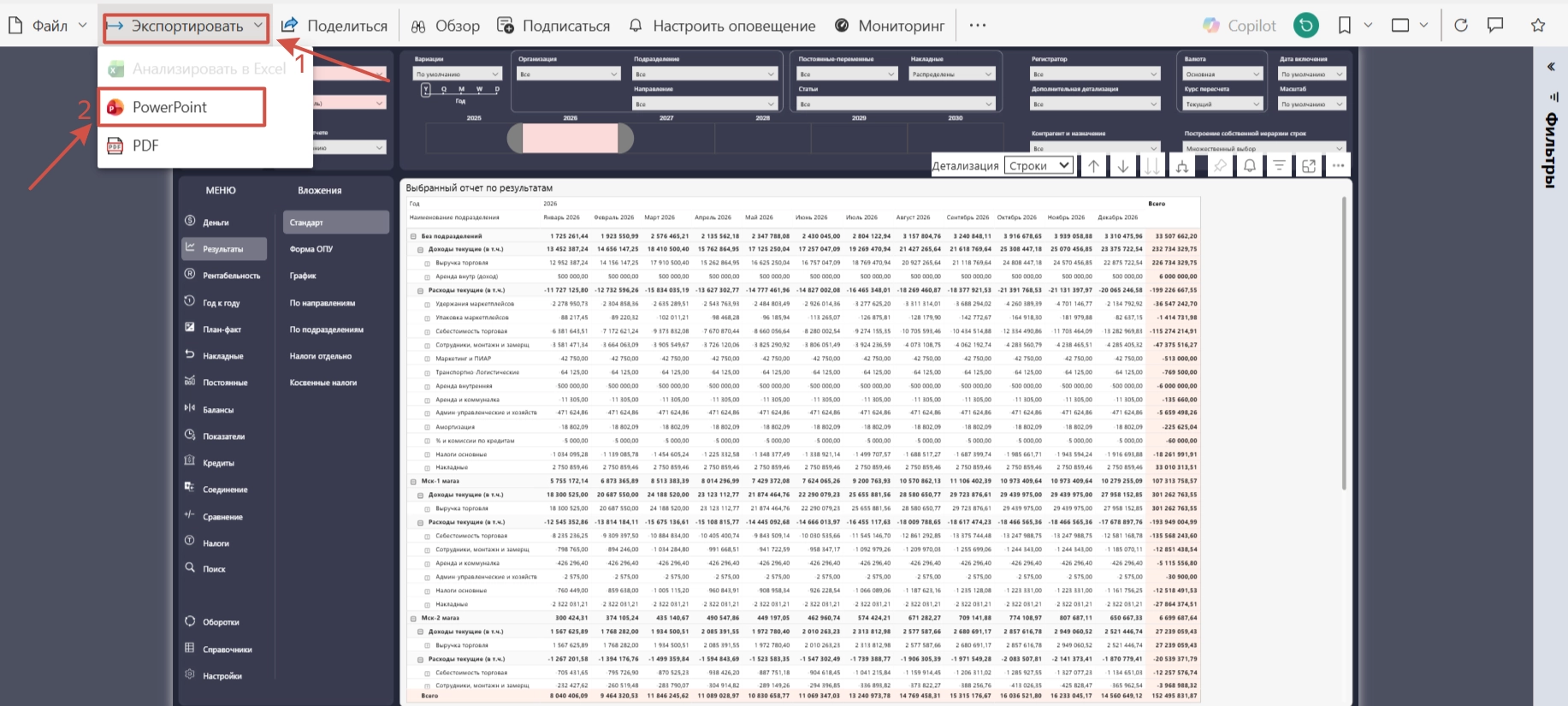
3. Укажите способ экспорта — выберите «Внедрить интерактивные данные».
4. Если необходимо перенести фильтры, применённые к отчёту, установите галочку напротив пункта «Внедрить в отчёт выбранные фильтры данных».
5. Нажмите «Открыть в PowerPoint» для запуска выгрузки и открытия презентации.

Таким образом, вы получите интерактивную презентацию с возможностью дальнейшей работы с данными и фильтрами прямо в PowerPoint раздела.
- Коротко об управленческом учете
-
Особенности программы: введение
-
Методические особенности
- Двойная запись — по проводам Дт Кт
- Использование плана счетов с аналитикой по субконто
- Отчеты ДДС, ДР, Баланс на основе одних данных
- Прямой метод составления ДДС
- Расчет и планирование налогов НСП, НДС, Налога на прибыль
- Использование разных валют в ДДС и авто пересчет остатков
- Моментальный пересчет отчетов в иностранные валюты
- Выбор периода для платежей для включения в отчет
- Гибкая система учета в части составления проводок
-
Функциональные возможности
- Реализация план-факта по всем видам отчетов
- Многосценарное планирование
- Управление рентабельностью, постоянными и переменными расходами
- Отчеты для анализ постоянных и переменных расходов
- Сбор накладных (косвенных) расходов и их распределение
- Представление отчетов с накладными (косвенными) расходами или без
- Представление ДДС, P&L по подразделениям и направлениям
- Оргструктура компании по подразделениям и должностям
- Соединение (наложение или склейка) сценариев для скользящего планирования
- Учет внутренних услуг для оценки эффективности направления
-
Пользовательские удобства
- Богатый набор фильтров и группировок для отчетов
- Моментальный выбор периода времени
- Создание иерархии строк отчетов на лету
- Детализация и поиск транзакций в управленческой базе
- Моментальный временный пересчет
- Наличие оборотных отчетов для контроля ведения учета
- Закладки с предзаданными настройками отчетов
-
Техническая реализация
- Основа программы — прогнозные модели и все проводки хранятся в Excel
- Отчеты и графики раздача доступов к ним — в Power BI
- Гибкое распределение ролей доступа к отчетам на базе Power BI
- Добавление индивидуальных отчетов и изменение модели данных
- Использование Dropbox для разграничения доступа к данным
- Одновременная работа в файлах Excel
- Прямая интеграция с 1С
-
Методические особенности
- Требования для запуска программы
-
Инструкция по установке
- Настройка Microsoft 365
- Настройка Dropbox
- Копирование комплекта программы
- Настройка связей между файлами
- Требования и настройки для ускорения обновлений
- Настройка обновлений Битрекер онлайн
-
Инструкция по справочникам и проводкам
- Важно изучить для работы с программой
-
Общие правила для работы с файлами Excel и Power BI
- Копирование листа в Excel
- Форматирование значений в Excel
- Добавление/удаление столбцов и строк на примере Горизонтальной формы
- Копирование и вставка данных в Excel
- Сортировка в формах Excel в Битрекер — запрещена
- Одновременная работа нескольких пользователей в Excel
- Обновление файла Excel
- Обновление файла Power Bi Desktop
- Начальная структура необходимых файлов и папок
- Проверка работоспособности связанных файлов Excel и Power Bi
-
Настройки и подготовка справочников в Классификаторе
- Календарь — даты
- Налоговые настройки
- Установка Валют
- Организации, счета/кассы и сценарии учета
- Настройка сквозных уровней аналитики
- Настройка справочника Должностей
- Группировки статей
-
Подготовка Статей
- Столбцы справочника — Статей
- Правила построения структуры и иерархии статей
- Мгновенный просмотр иерархии
- Правила кодировки и добавления новых статей
- Статьи для накладных расходов
- Правило заполнения разделов — Наименование характер/Группировка ОПУ/Группировка СОБ
- Отражение видов статьей
- Сортировка статей и порядок отображения в отчетах
- Подготовка плана счетов и субконто для проводок
-
Проводки в программе
- Составные элементы (поля, столбцы) проводок
- Проводки влияющие на ДДС (CashFlow)
- Проводки влияющие на ДР (P&L)
- Проводки влияющие на БАЛАНС (Balance Sheet)
- Проводки формируемые автоматически
- Логика и проводки накладных расходов
- Проводки ВНУТРЕННИЕ ПРОДАЖИ
- Другие примеры нестандартных проводок
- Список стандартных-типовых проводок
- Другие правила по проводкам
- Работа с проводками в формах, файлах и папках ФАКТ и ПЛАН
- Порядок обновления файлов на компьютере финансиста
- Переход от данных к отчетам и показателям
-
Инструкция по отчетам
- Как открыть приложение Битрекер Online
- Онлайн — демонстрация отчетов BiTreker
-
Основные элементы отчетов
- Элементы навигации
- Выбор временных периодов
- Область фильтров
- Предзаданные формы отчетов
- Табличная или графическая часть
- Боковое меню
- Построение произвольных форм по строкам (иерархии строк)
- Детализация сумм отчетов (Drill Down)
-
Общая навигация в Битрекер Online
- Создание личных закладок с настройками форм отчетов
- Экспорт отчетов из Битрекер Online
- Развернуть в полный экран
- Работа с фильтрами
- Управление табличными формами отчетов
- Работа с элементами графики
- Кастомные отчеты под клиента